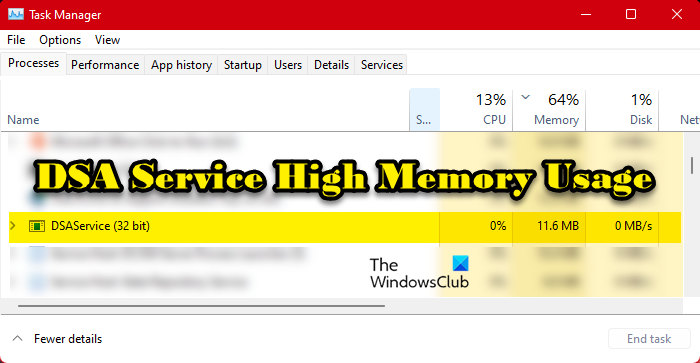
بالنسبة لبعض المستخدمين ، تستهلك خدمة DSA الكثير من وحدة المعالجة المركزية أو الذاكرة. عندما قام المستخدمون بتمديد خدمة DSA ، رأوا مساعد ودعم برنامج Intel (R). لذلك من الواضح أن الخدمة مرتبطة بشركة Intel وأنها أصلية. فلماذا تستهلك الكثير من ذاكرتك ، حسنًا ، هذا ما سنكتشفه في هذه المقالة. سنرى لماذا تعرض خدمة DSA استخدامًا عاليًا للذاكرة وما عليك القيام به لإصلاح هذه المشكلة. سنتحدث أيضًا عن عمليتين أخريين يحملان اسمًا مشابهًا – واحدة مرتبطة بـ ضابط الأمن العميق (DSA) و وكيل نظام الدليل (DSA).
ما هي خدمة Intel DSA؟
DSA اختصار لعبارة Driver and Support Assistant. هذا مرتبط بـ مساعد ودعم برنامج Intel (R)، وهو برنامج يسمح للمستخدم بفحص جهاز الكمبيوتر لأحدث إصدار من برامج تشغيل Intel. إنها طريقة رائعة لتحديث برامج التشغيل لديك باستمرار.
ومع ذلك ، هذا لا يعني أنك لن تكون قادرًا على تحديث برامج التشغيل الخاصة بك إذا لم يتم تنشيط هذه الخدمة. ستظل الخيارات مثل برنامج التشغيل والتحديث الاختياري تعمل. يمكنك أيضًا تحديث برامج التشغيل الخاصة بك من موقع الشركة المصنعة.
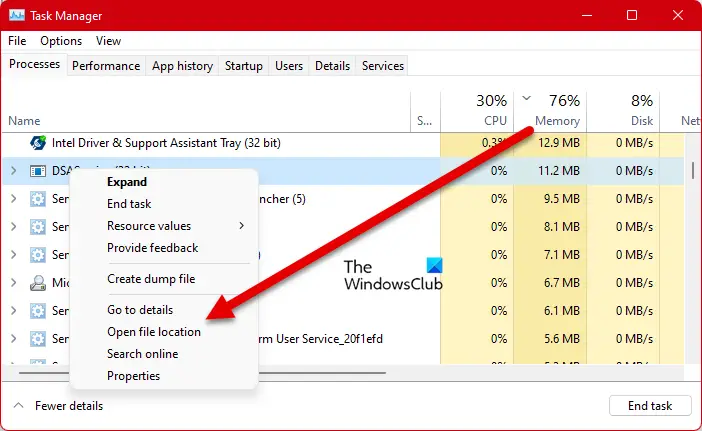
الآن السؤال هو ، هل يمكن أن يكون فيروساً؟ ربما الشخص الذي يعمل على جهاز الكمبيوتر الخاص بك ليس في الواقع خدمة Intel DSA ولكنه برنامج ضار! لمعرفة أن الخدمة التي تستهلك ذاكرتك أصلية ، انقر بزر الماوس الأيمن عليها ، وحدد افتح مكان ملف، وتأكد من إعادة توجيهك إلى الموقع التالي.
C:\Program Files (x86)\Intel\Driver and Support Assistant
إذا استنتجت أن DSA على نظامك عبارة عن فيروس ، فاستخدم برنامج مكافحة الفيروسات الخاص بك لفحص وإزالة الملفات الضارة.
إصلاح استخدام الذاكرة العالية أو وحدة المعالجة المركزية لخدمة DSA
إذا كانت خدمة DSA تتسبب في استخدام ذاكرة عالية ، فتحقق من وجود تحديثات. بعد القيام بذلك ، اتبع الاقتراحات التالية:
- أوقف خدمة DSA وأعد تشغيل الكمبيوتر
- تحديث برنامج Intel Intel Driver and Support Assistant
- تعطيل خدمة DSA
- قم بإلغاء تثبيت برنامج Intel Driver and Support Assistant
دعنا نتحدث عنها بالتفصيل.
1]قم بإنهاء خدمة DSA وإعادة تشغيل الكمبيوتر
أولاً ، نحتاج إلى إيقاف العملية ومعرفة ما إذا كانت تعمل. لذا افتح مدير المهام، انقر بزر الماوس الأيمن فوق خدمات DSA واختر المهمة الأخيرة.
إذا لم يساعد ذلك ، فأعد تشغيل الكمبيوتر ومعرفة ما إذا كانت الأمور طبيعية. لا يمكن أن تكون المشكلة أكثر من مشكلة.
2]تحديث برنامج Intel Intel Driver and Support Assistant
إذا لم تكن هذه مشكلة ، فيجب عليك الانتقال إلى موقع intel.com وتنزيل أحدث برامج Intel Driver & Support Assistant.
بمجرد التثبيت ، يجب حل مشكلتك. إذا لم تكن هناك إصدارات جديدة من البرنامج ، فانتقل إلى الحل التالي.
3]تعطيل خدمة DSA
إذا كان إكمال المهمة لا يعمل من أجلك ولم يتوفر أي تحديث ، فقم بتعطيل خدمة Intel DSA حتى يتوفر تحديث يمكنك تنزيله وإصلاح المشكلة. لكن في الوقت الحالي ، اتبع الخطوات الموصوفة لإيقاف برنامج Intel (R) Driver and Support Assistant.
- لفتح تقديم خدمة ال قائمة ابدأ.
- ابحث عن مساعد ودعم برنامج Intel (R).
- انقر بزر الماوس الأيمن فوقه واختر قف.
- قم بتغيير نوع بدء التشغيل الخاص به إلى معاق.
أعد تشغيل الكمبيوتر الآن ولن تعمل الخدمة ، لذلك لن تستهلك ذاكرة الكمبيوتر.
استمر في البحث عن التحديثات ، بمجرد توفرها ، قم بتثبيتها وسيتم حل مشكلتك.
4]قم بإلغاء تثبيت برنامج Intel Driver and Support Assistant
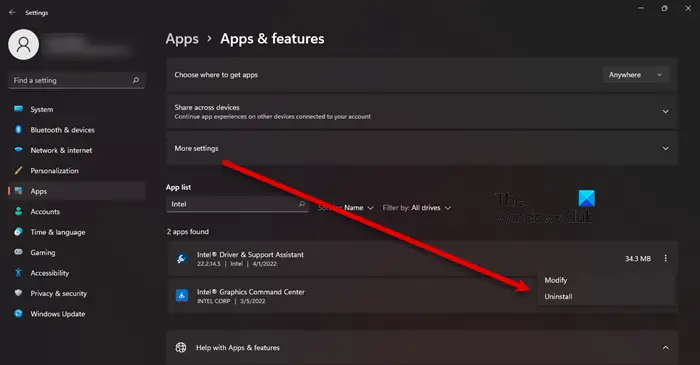
إذا لم ينجح إيقاف الخدمة من أجلك ، فحاول إزالة Intel DSA من جهاز الكمبيوتر الخاص بك. ضع في اعتبارك أنك ستظل قادرًا على تحديث برامج تشغيل Intel بالطريقة التقليدية. لإلغاء تثبيت التطبيق ، اتبع الخطوات المحددة.
- شغله إعدادات بواسطة win + I.
- التحرك نحو التطبيقات> التطبيقات والميزات.
- ابحث عن Intel (R) Driver & Support Assistant.
- لنظام التشغيل Windows 11: انقر على النقاط العمودية الثلاثة واختر الغاء التثبيت.
- لنظام التشغيل Windows 10: انقر فوق التطبيق وحدد الغاء التثبيت.
- اضغط على الغاء التثبيت مرة أخرى لتأكيد أفعالك.
بعد إلغاء التثبيت ، تحتاج إلى تنزيل نسخة حديثة من البرنامج وتثبيته على جهاز الكمبيوتر الخاص بك. لتنزيل التطبيق ، انتقل إلى Intel.com وانقر فوق الزر تنزيل. بمجرد تنزيل التطبيق ، انتقل إلى ملف تحميل الدليل ، انقر نقرًا مزدوجًا فوق الملف القابل للتنفيذ ، واقبل جميع الشروط والأحكام وقم بالتثبيت. أتمنى أن يؤدي هذا العمل نيابة عنك.
اقرأ: برنامج تشغيل Intel ومساعد الدعم لا يعمل
هل خدمة DSA مهمة؟
لا ، خدمة Intel DSA ليست مهمة لجهاز الكمبيوتر الخاص بك. إذا كان لديك برنامج تشغيل Intel وترغب في التحقق مما إذا كان قديمًا ، فإن DSA هو ما تحتاجه. ومع ذلك ، ستظل الطرق الأخرى مثل مدير الجهاز القديم الجيد تعمل. لذا ، إذا كنت تشعر أنك لست بحاجة إلى الخدمة ، أو أنها ليست ضرورية ، أو أنها لا تسبب مشكلات مثل تلك التي نتحدث عنها هنا ، فقم بإلغاء تثبيتها.
كيفية إصلاح الذاكرة العالية واستخدام القرص؟
عادةً ما ينتج استخدام الذاكرة والقرص العالي عن وجود برنامج ثقيل جدًا بالنسبة لوحدة المعالجة المركزية أو ذاكرة الوصول العشوائي. يمكن أن تكون لعبة متطلبة ، أو تطبيق تحرير ، أو متصفحًا به عشرات من علامات التبويب النشطة. لذلك تحتاج إلى إغلاق التطبيق لإصلاح المشكلة. إذا لم يكن الأمر كذلك ، فربما تكون ملفاتك تالفة. هناك العديد من الأسباب والسيناريوهات التي يمكن أن تؤدي إلى تلف الملفات ، وأكثرها شيوعًا هو عمليات الإغلاق المفاجئ والإجباري. مهما كان الأمر ، يجب عليك مراجعة دليلنا لإصلاح هذه المشكلة.
تعليق: ترتبط عملية DSA أيضًا بـ Deep Security Agent أو Directory Service Agent ولذا فإننا نناقش أيضًا هذين العنصرين:
عامل الأمان العميق (DSA) والاستخدام العالي لوحدة المعالجة المركزية
Deep Security Agent هو أداة أمنية يتم نشرها على أجهزة الكمبيوتر لحمايتها من البرامج الضارة وتطفل التطبيقات والتهديدات الأخرى. إذا أظهر استخدامًا مرتفعًا لوحدة المعالجة المركزية ، فلنرى كيفية إصلاحه. في معظم الحالات ، تحدث المشكلة عند تنظيف خطوط أساس المراقبة الصحية. بالنسبة لهذه العملية ، يتم استخدام وحدة المعالجة المركزية ، أحيانًا كثيرًا. ومع ذلك ، بمجرد اكتمال العملية ، يجب أن يعود استخدام وحدة المعالجة المركزية إلى وضعها الطبيعي. إذا استمرت في استهلاك الموارد ، فنحن بحاجة إلى التحكم في استخدام وحدة المعالجة المركزية ، لذلك اتبع الخطوات المحددة لفعل الشيء نفسه.
- افتح التطبيق وانتقل إلى مراقبة الصحة> متقدم.
- الذهاب إلى استخدام المعالج وضبطه على منخفض.
- أغلق التطبيق وأعد تشغيل النظام.
عامل خدمة الدليل (DSA) والاستخدام العالي لوحدة المعالجة المركزية
وكيل نظام الدليل (DSA) عبارة عن مجموعة من الخدمات والعمليات التي تعمل على كل وحدة تحكم بالمجال وتوفر الوصول إلى مخزن البيانات. مخزن البيانات هو المخزن الفعلي لبيانات الدليل الموجودة على القرص الثابت.
إذا كان هذا يسبب استخدام عالي لوحدة المعالجة المركزية ، يجب أن يكون الحل الأول هو النقر بزر الماوس الأيمن فوق العملية والنقر فوق المهمة الأخيرة. إذا ظهر مرة أخرى بعد مرور بعض الوقت ، فتحقق من محرك الأقراص الثابتة وتأكد من أنه في حالة جيدة. للتحقق من صحة القرص ، قم بتشغيل الأمر التالي في الوضع المرتفع لموجه الأوامر – chkdsk.
يمكنك أيضًا استخدام WMIC للتحقق من صحة محرك الأقراص الثابتة لديك. إذا لم يكن محرك الأقراص الثابتة هو الجاني ، فحاول استكشاف الأخطاء وإصلاحها في Clean Boot لمعرفة ما إذا كان تطبيق جهة خارجية يتداخل مع العملية.
اقرأ أيضا: 10 برامج بديلة مجانية لـ Microsoft Active Directory.